


Após ter feito o registro de um domínio, seja nacional terminado em .br ou ou internacional que são todas as outras extensões não terminadas em .br, precisamos de servidor para habilitar os e-mails institucionais e arquivos para criação de um site. Depois de ter contratado uma empresa para habilitar o serviço de um servidor para hospedagem e já configurado o DNS (precisa aguardar de 4 à 12 horas para propagação) é hora de criar e gerenciar as contas de e-mails institucionais para sua empresa e assim criar sua identidade visual para aplicar nos materiais gráficos e mídias sociais.
Primeiro passo é acessar o painel do seu servidor, nós iremos demostrar como gerenciar o painel dos nossos servidores da Vision Art, o cPanel que é o mais utilizado para gerenciamento de hospedagem web, super recomendamos por se tratar de um painel digamos assim universal, qualquer programador com pouco conhecimento já consegue gerenciar, pois possui grande facilidade para migrar de servidor quando for preciso.
Tome cuidado com servidores que oferecem painéis próprios alegando que é mais seguro e confiável, onde na verdade essas empresas querem que fique dependente dela para não conseguir migrar seu site futuramente para servidor de outra empresa. Nós queremos sempre é conquistar e fidelizar os clientes, pelo bom atendimento e qualidade no serviço prestado, não deixando os clientes reféns do serviço.
Segue abaixo a tela inicial do cPanel com todas as funcionalidades liberadas, que é outro fator importante, procure conhecer bem a empresa que oferece o painel cPanel, pois ainda poderá limitar o acesso a dezenas de funcionalidades e recursos, querendo cobrar mais para liberar determinados recursos. Assim como voc6e faz para comparar as especificações para comprar uma televisão, precisa comparar para contratar um serviço de tecnologia, como Servidor de Hospedagem.
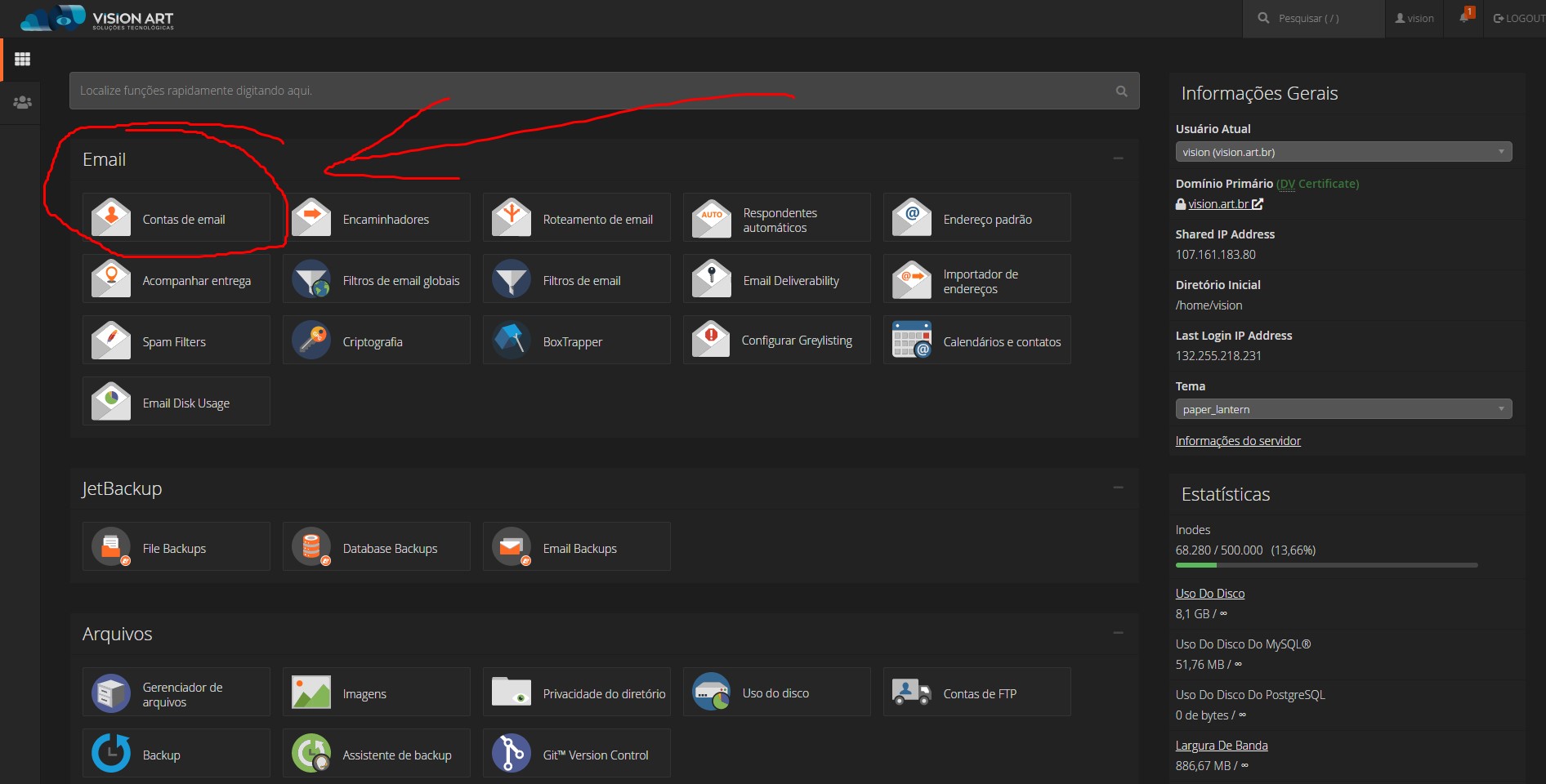
Primeiro passo vamos criar as contas de e-mails, no painel procure o ícone Contas de Email e irá abrir a tela abaixo para criar e gerenciar suas contas de e-mails. Quem já tiver feito isso e gostaria de saber como Instalar WordPress pelo cPanel e Criar Um Site, clique nesse link para aprender, abaixo continuamos com gerenciamento dos e-mails.
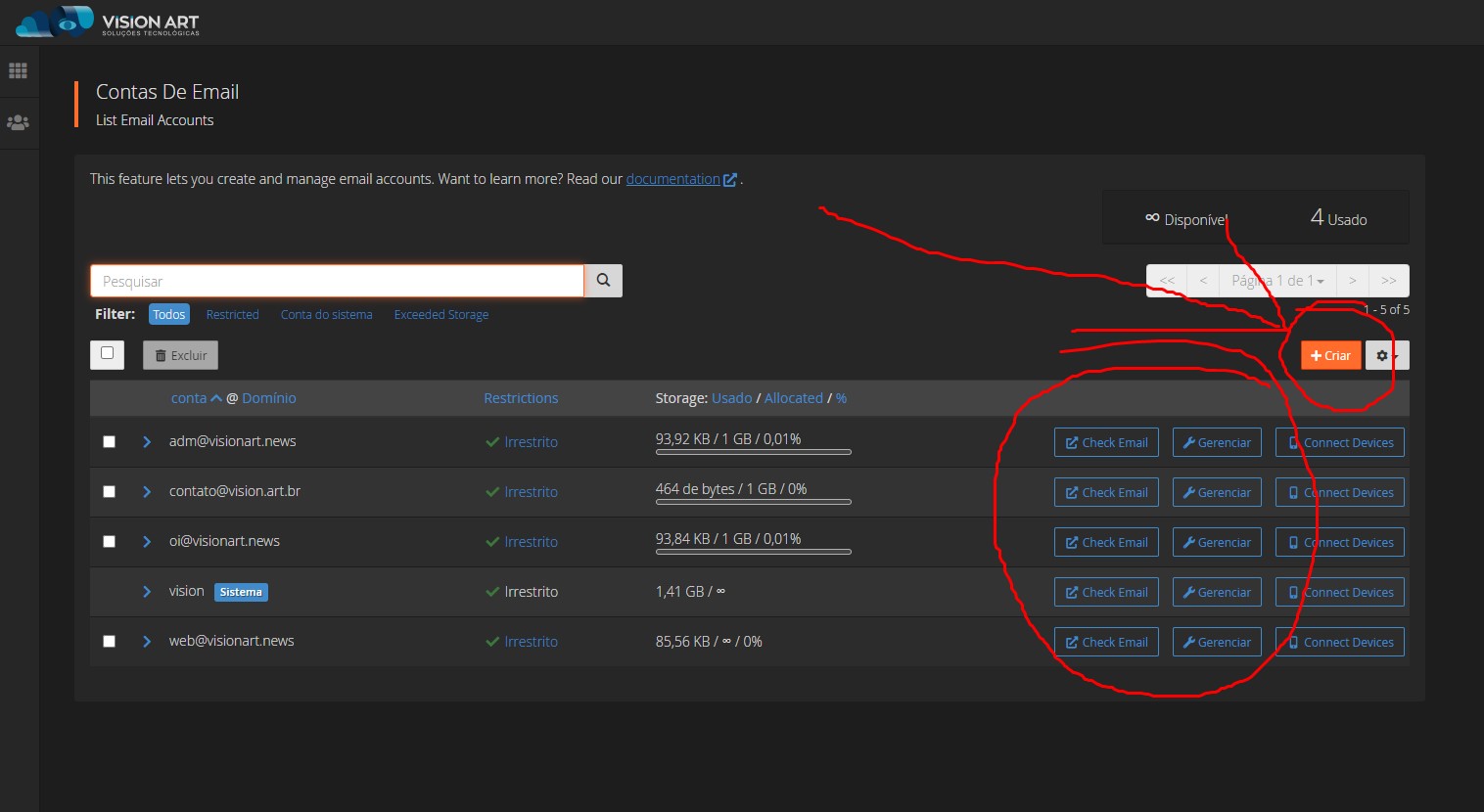
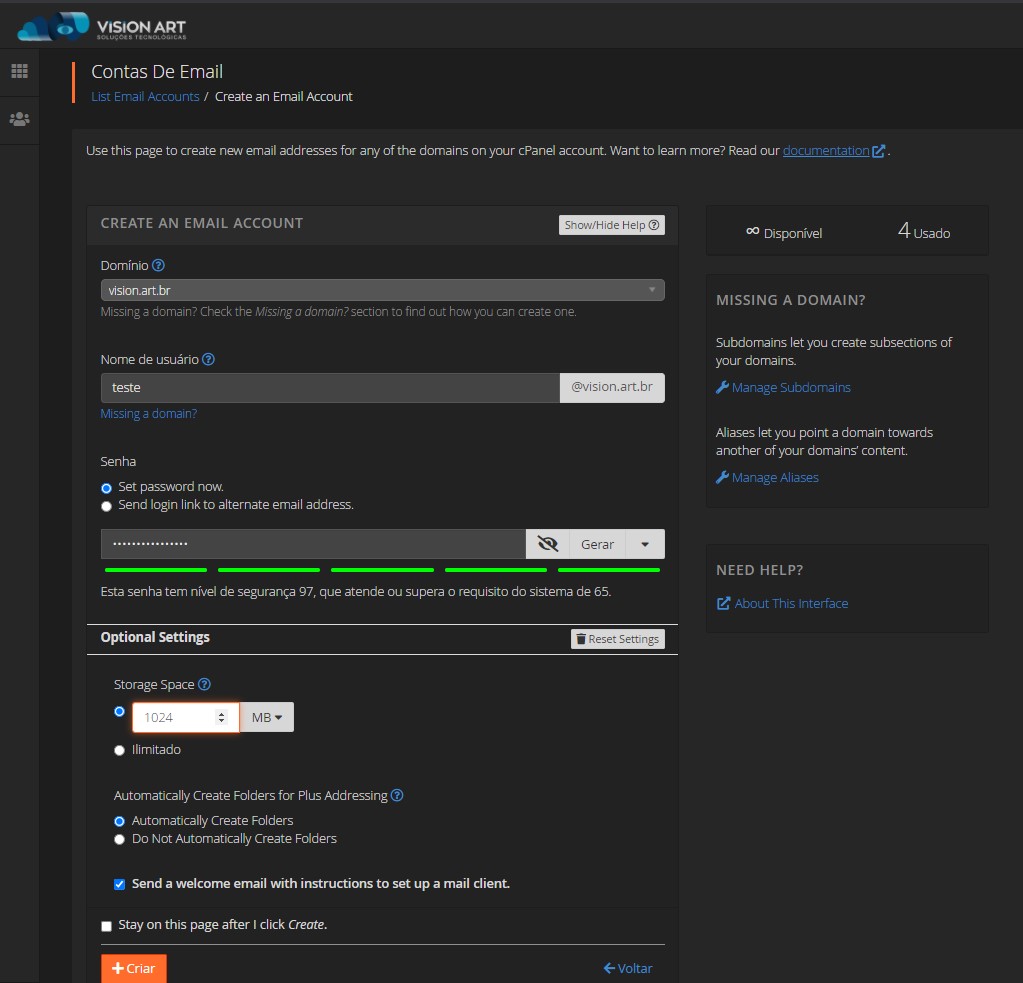
Na opção Criar será exibido uma tela abaixo para selecionar o domínio caso tenha mais de um, escolher o prefixo do e-mail, senha e em opções avançadas o espaço para definir para esta conta, lembrando que este espaço é compartilhado, ou seja se definir 20gb e seu pacote de hospedagem foi contratado para 20gb, serão estes 20gb para todas as contas juntas e não para cada uma.
Após ter criado as contas de e-mails poderá acessar de duas formas, utilizando o Webmail do próprio servidor, para isto basta continuar a ler nossa postagem.
Ou se preferir, poderá configurar as Contas de E-mails no Gmail, utilizando o Gmail para gerenciar as contas, assim quando enviar e-mails do Gmail, será enviado de forma personalizada como por ex. contato@seudominio.com.br e não como @gmail.com, a cessa a postagem AQUI.
Abaixo continuamos o tutorial para acessar e gerenciar utilizando o Webmail direto do servidor. Agora acessando a opção Gerenciar do print Tela 01 cPanel, será apresentado a mesma tela de criar para reconfigurar caso precise. Acessando a opção Check E-mail, será exibido a tela abaixo para conseguir visualizar os e-mails da conta específica.
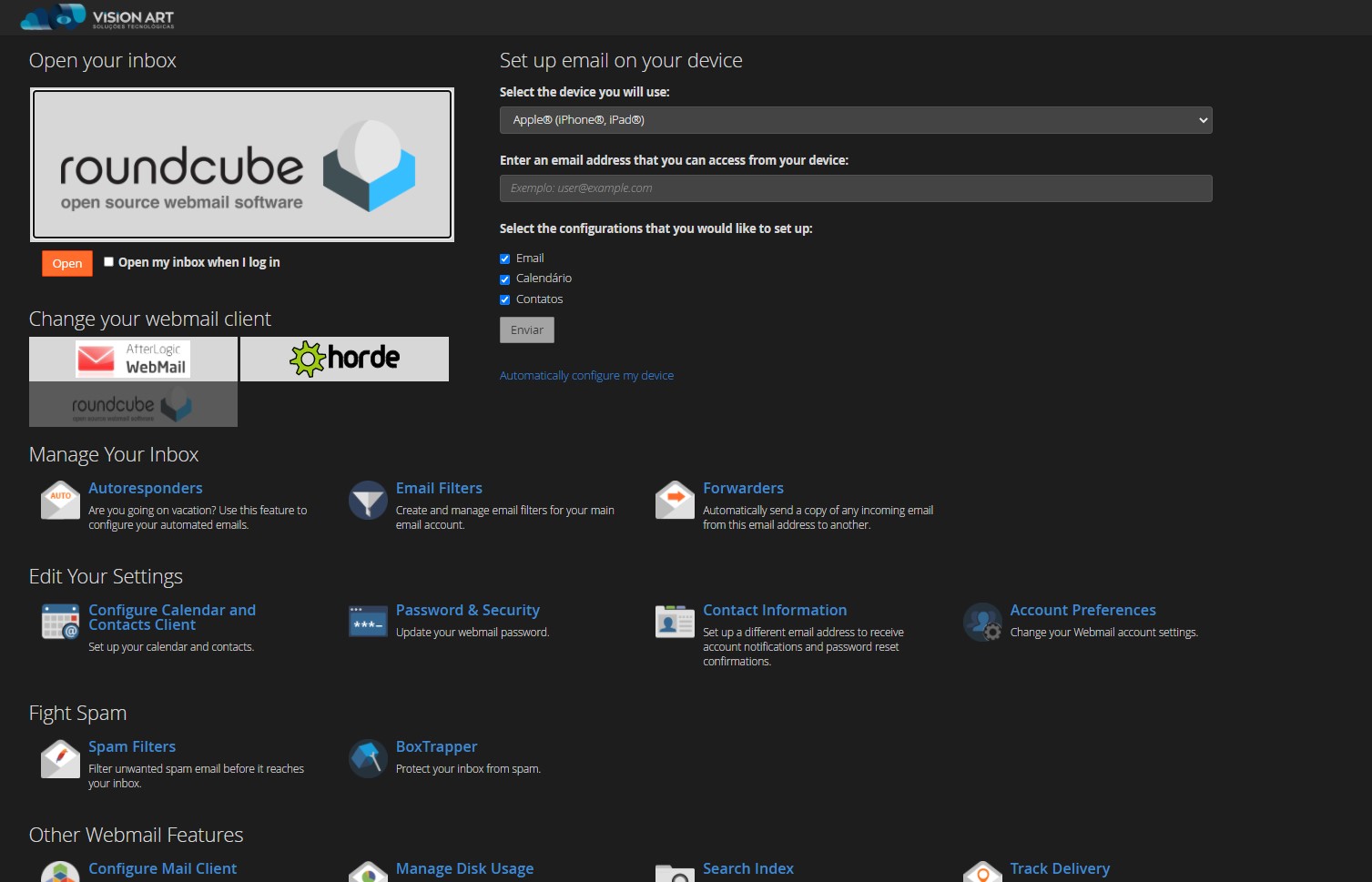
Nesta tela temos diversas opções para gerenciar os e-mails, entre elas 3 opções para carregar os e-mails da conta Roundcube, AfterLogic e Horde, clicando em um dos ícones poderá visualizar os e-mails e posteriormente poderá definir um coo padrão para já entrar direto nos e-mails, no vídeo abaixo estamos explicando melhor sobre o gerenciamento de e-mails via Webmail e inclusive como criar uma assinatura de e-mails personalizada.
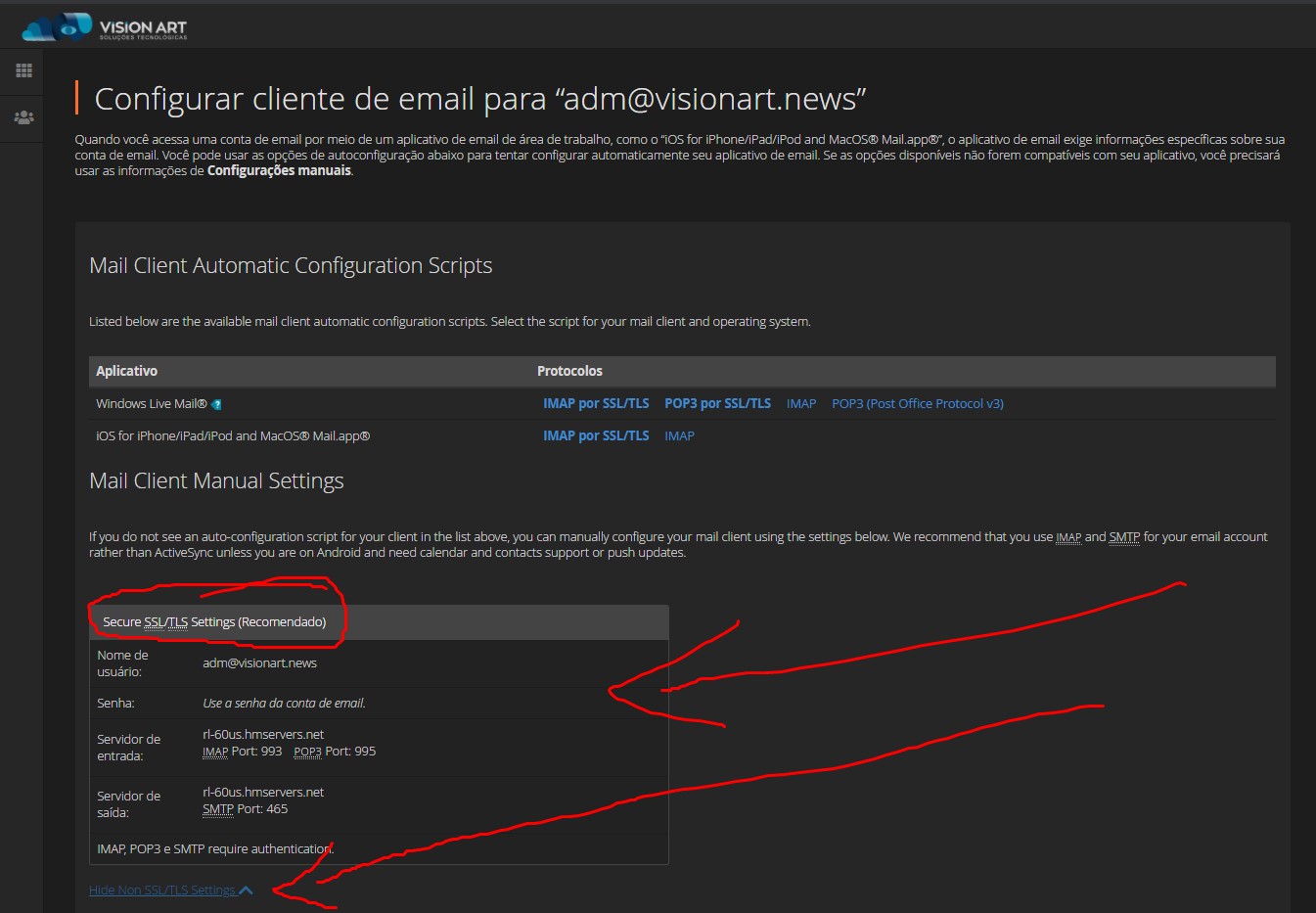
Para configurar seu e-mail no celular ou qualquer outro gerenciador de e-mails como Outlook acesse a opção Connect Devices exibido na Tela 02 cPanel desta postagem, aí chegará na tela abaixo com todas as informações necessárias, esta opção também é exibida para quem acessa diretamente pelo Webmail conforme demostrado no vídeo acima.
Agora que você fez o registro de um domínio, contratou uma empresa para habilitar o serviço de um servidor para hospedagem e já configurou o DNS (precisa aguardar de 4 à 12 horas para propagação) criou as contas de e-mails institucionais é hora de preparar a criação de um site para sua empresa e também criar sua identidade visual caso ainda não tenha, para aplicar nos materiais gráficos e mídias sociais.
Aprenda também como Instalar WordPress pelo cPanel e Criar Um Site, várias dicas imperdíveis para melhorar toda a apresentação da sua empresa ou serviço que esteja oferecendo e se destacar na internet, nos mecnismos de busca como o Google se Cadastrando de Forma Totalmente Gratuita no Google Meu Negócio.