

Preparação Inicial
Antes de iniciar a customização do layout para o seu site, esteja preparado com domínio, pacote de hospedagem com cPanel e WordPress já instalado, caso queira dicas para deixar toda esta etapa concluída e preparada, acesse nossa postagem Como Criar Um Site. Para quem estiver com esta etapa concluída só seguir as orientações abaixo
Aprenda a criar sites exclusivos conforme nossa empresa Vision Art, com alta qualidade, personalizado e responsivo.
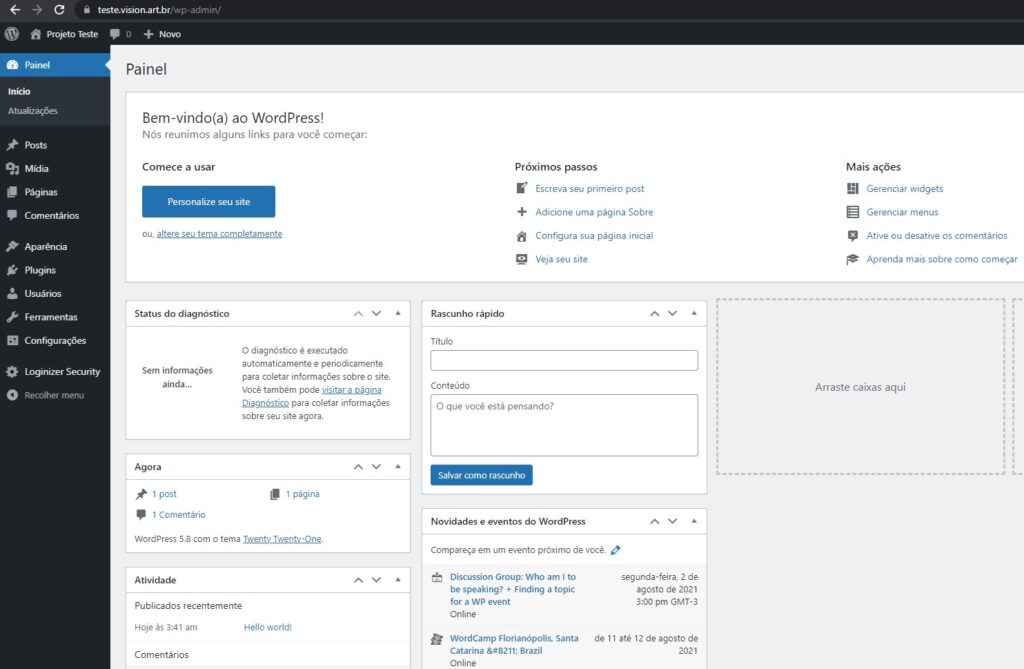
Com a instalação da plataforma concluída, abaixo a primeira tela que irá visualizar ao acessar a área administrativa do seu site. Seguindo nossas orientações da postagem Como Criar Um Site, terá acesso total as funcionalidades do WordPress, pois dependendo da empresa contratada para disponibilizar a plataforma WordPress, poderá estar com algumas funcionalidade limitadas. Nossa empresa Vision Art fornece acesso total sem restrições de acesso, conforme imagem abaixo.
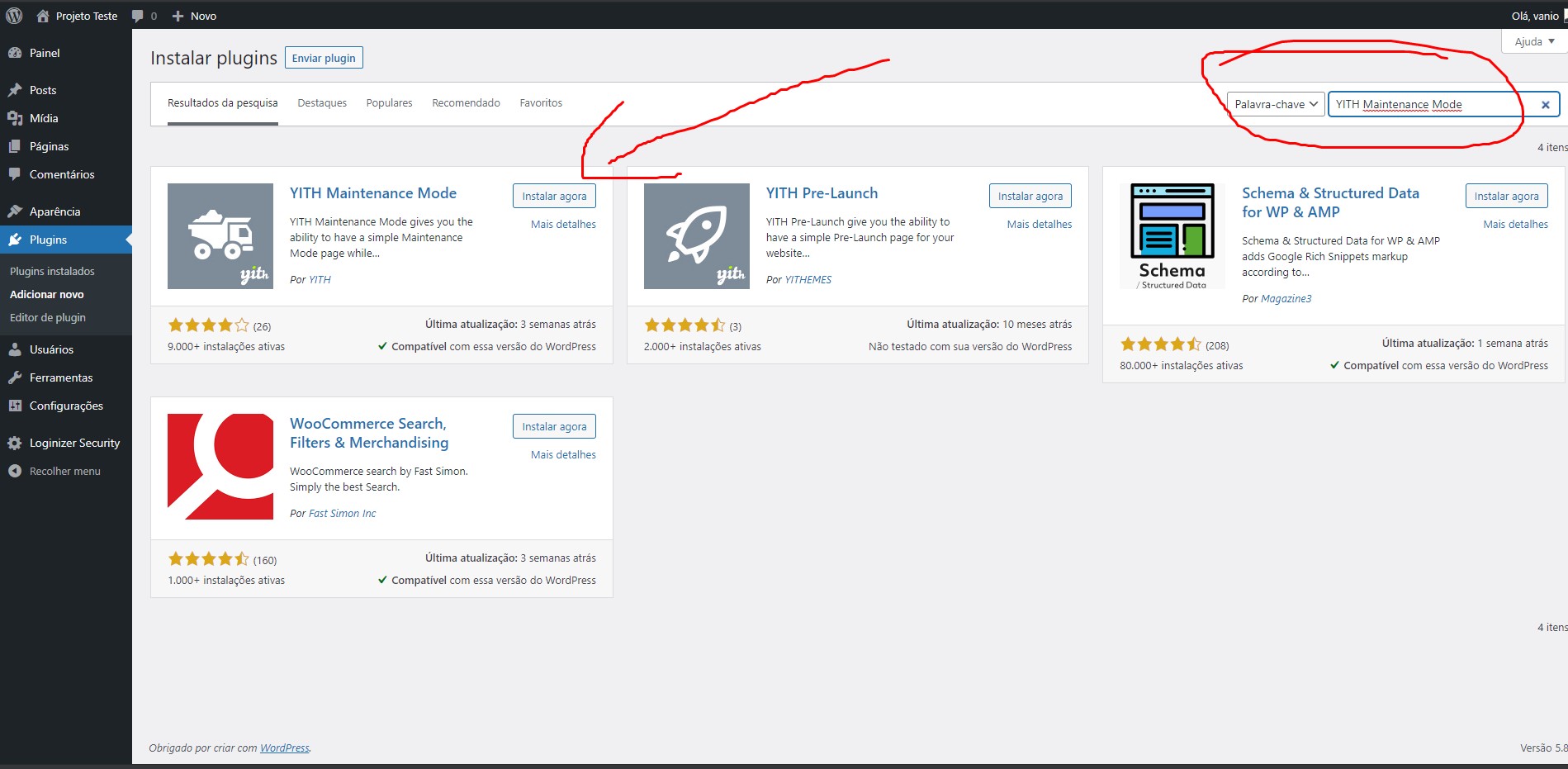
Primeira etapa será instalar um plugin, para disponibilizar uma tela provisória ao acessar seu site. Assim as pessoas não irão visualizar as edições, até que fique 100% pronto e aí depois será só desativar o plugin e tudo pronto. Seguindo o tutorial, clique na opção plugin.
Na tela de plugins clique em adicionar novo Plugin, digite no campo de busca “YITH Maintenance Mode” e sem seguida em InstalarAgora conforme tela abaixo.
Após finalizar a instalação terá um botão Ativar e clique nele para ativar o plugin, em seguida será direcionado para tela onde estão todos os plugins da sua plataforma, nesta tela veja que já aparece o novo plugin instalado e ativado, poderá também ativar nesta tela quem ainda não ativou. Veja também na tela abaixo que abriu uma nova opção em Aparência / Maintenance Mode.
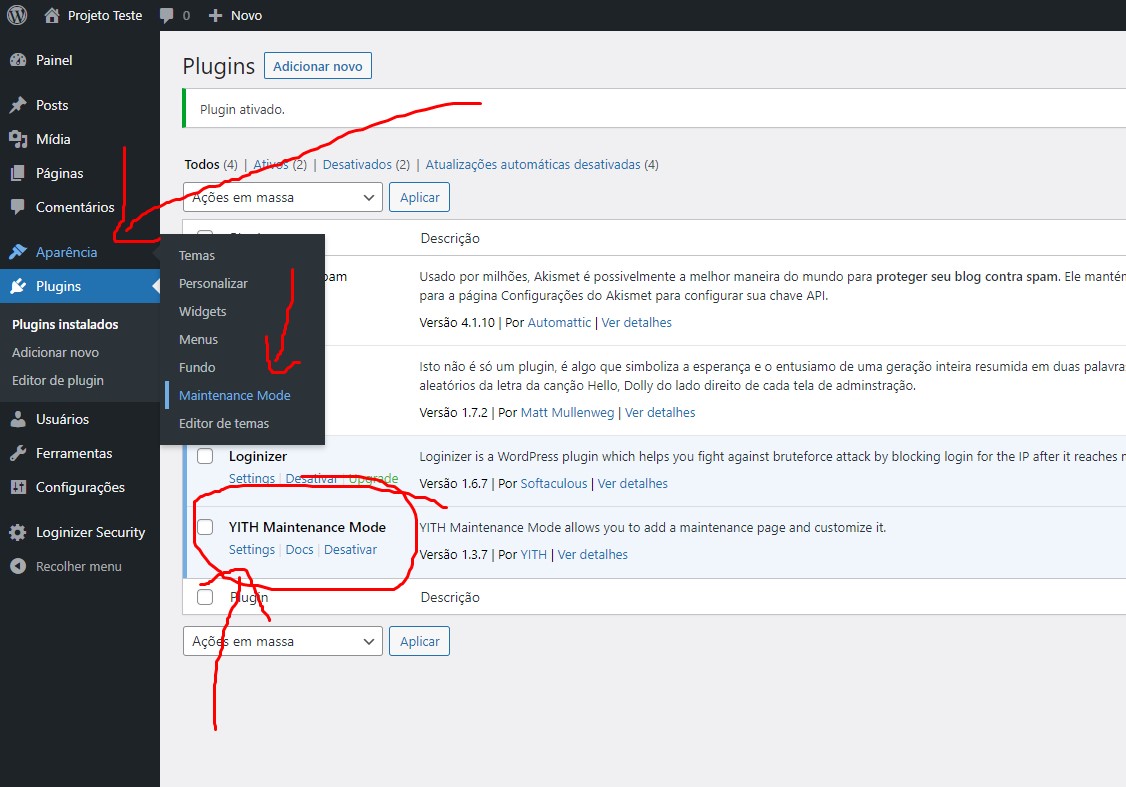
Feito isso agora clique em Setting ou em Aparência / Maintenance Mode que será direcionado para mesma tela abaixo, para personalizar a tela provisória do seu site, assim poderá editar com calma que ninguém verá o site inacabado, quando o site estiver tudo pronto será só desativar uma opção que iremos explicar posteriormente, ou desativar o plugin “YITH Maintenance Mode”.
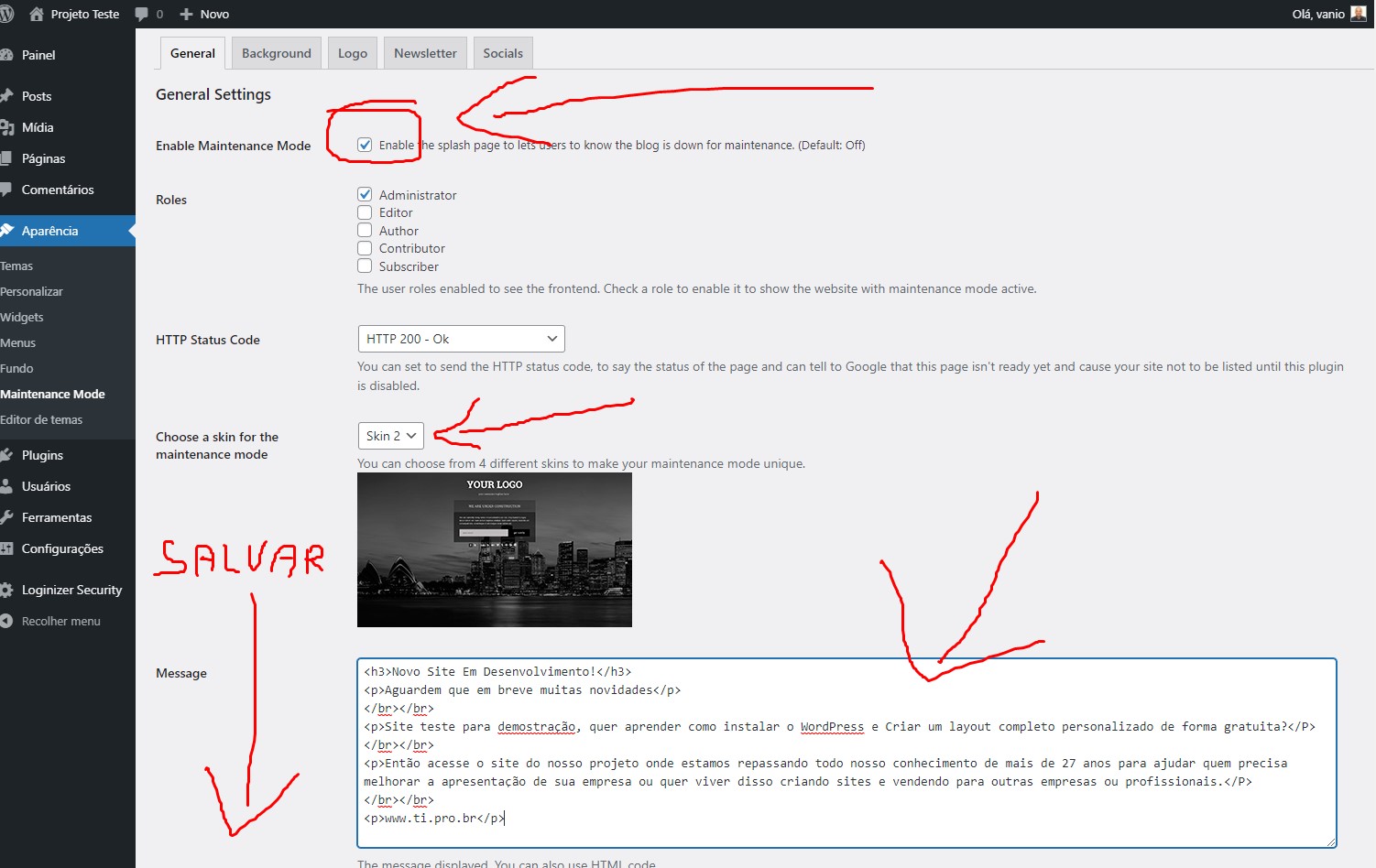
Nesta tela, ative a opção “Enable the splash page…” e selecione uma skin a número 2 que é bem bacana E por último nesta mesma tela clique no botão Save Options mais abaixo da tela, deixe para editar a mensagem posteriormente, para salvar esta etapa primeiro.
De pois de clicado em salvar na mesma tela em Message, preencha o texto no formato HTML para ser exibido na tela provisória, quem não tiver muito conhecimento, apenas mude o texto em inglês sem apagar os códigos como <h3>, </h3>, <p>, </p>, </br> e etc… ou busque um conhecimento básico em HTML que é fácil de conseguir na internet, em breve também teremos postagens ensinando um pouco de programação.
Agora clique na aba Logo e clique no botão Upload para enviar sua logomarca, recomendo no máximo com 350px de largura e em PNG com fundo transparente que ficará bem legal.
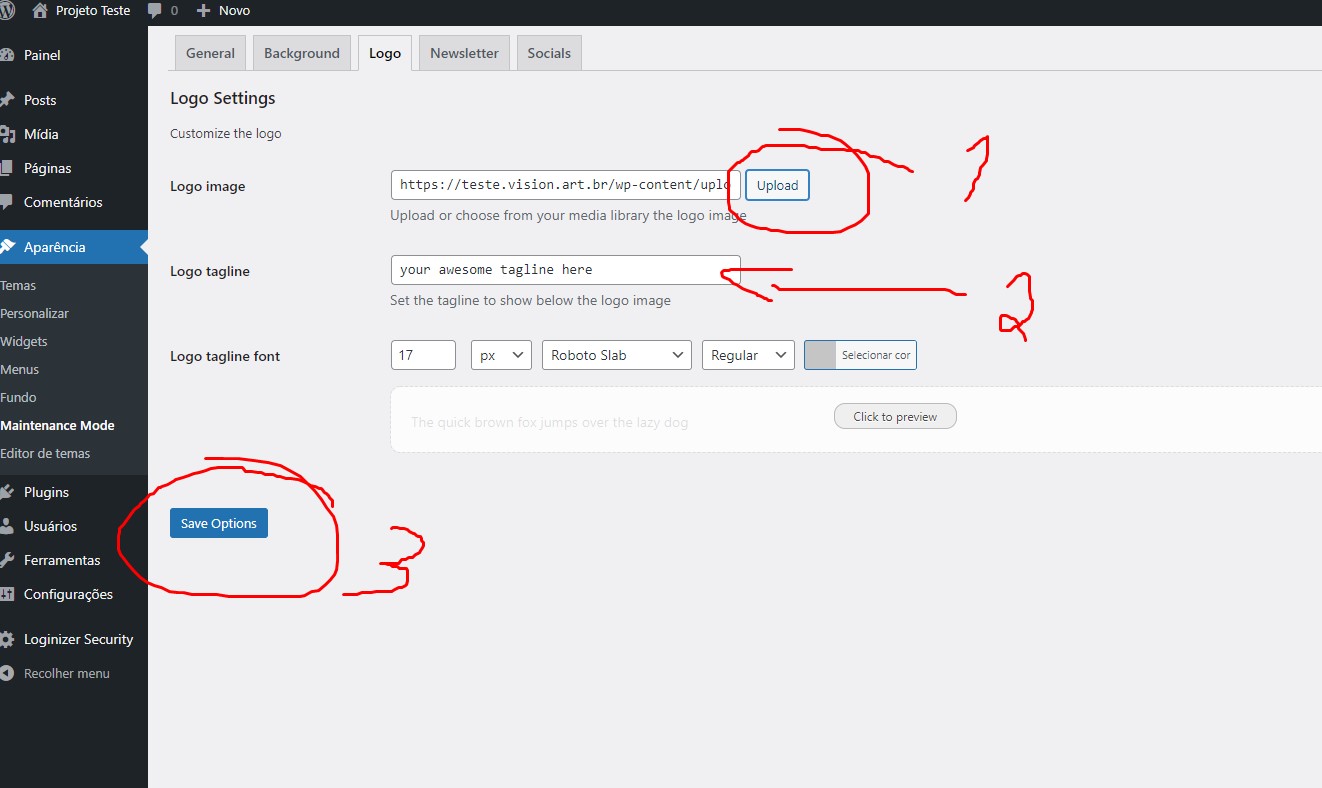
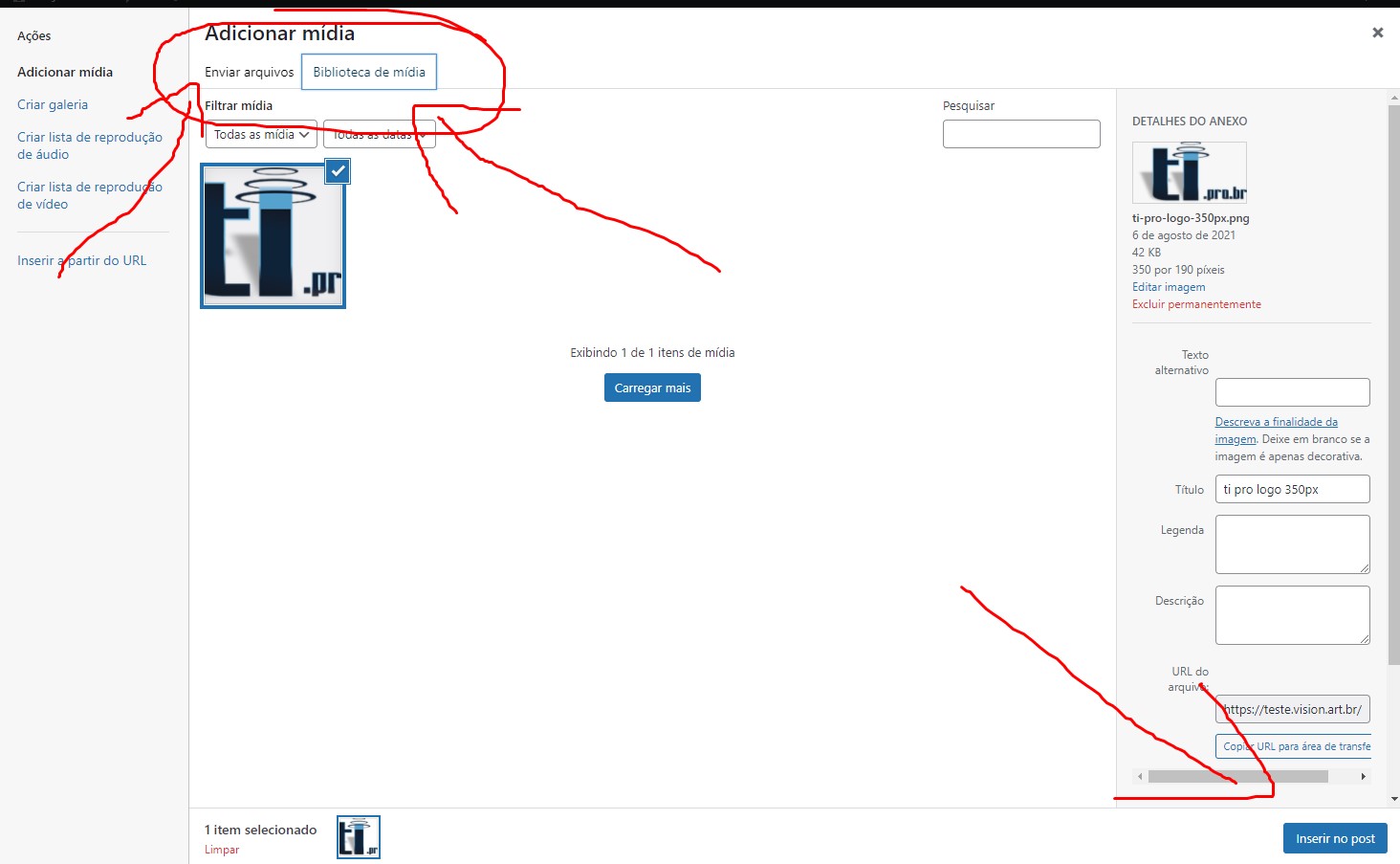
Ao clicar no item 1 do print acima verá a tela abaixo para anexar sua logomarca conforme orientamos com no máximo 350px de largura que será ótimo.
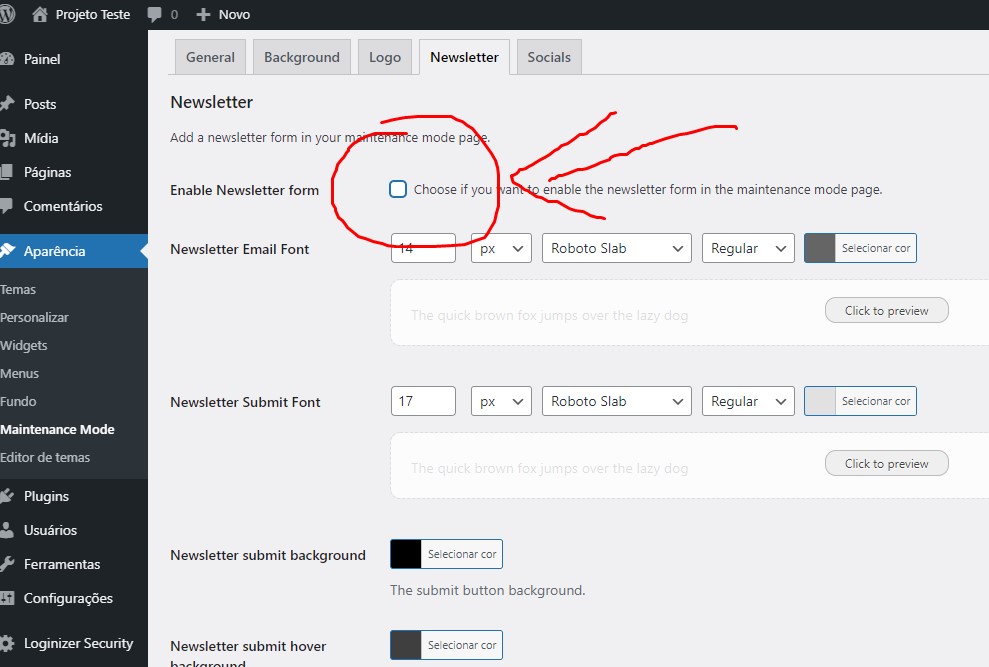
Veja agora como ficou o site se acessar www.seudominio.com.br do seu negócio, estará disponível a tela provisória até que seu site fique pronto. Após ter anexado a logo e salvo, clique na aba Newsletter e desative a opção “Choose if you want to enable the newsletter….” pois não é necessário neste momento e precisaria de conhecimento avançado. Conforme tela abaixo e não esqueça de clicar em salvar abaixo da tela.
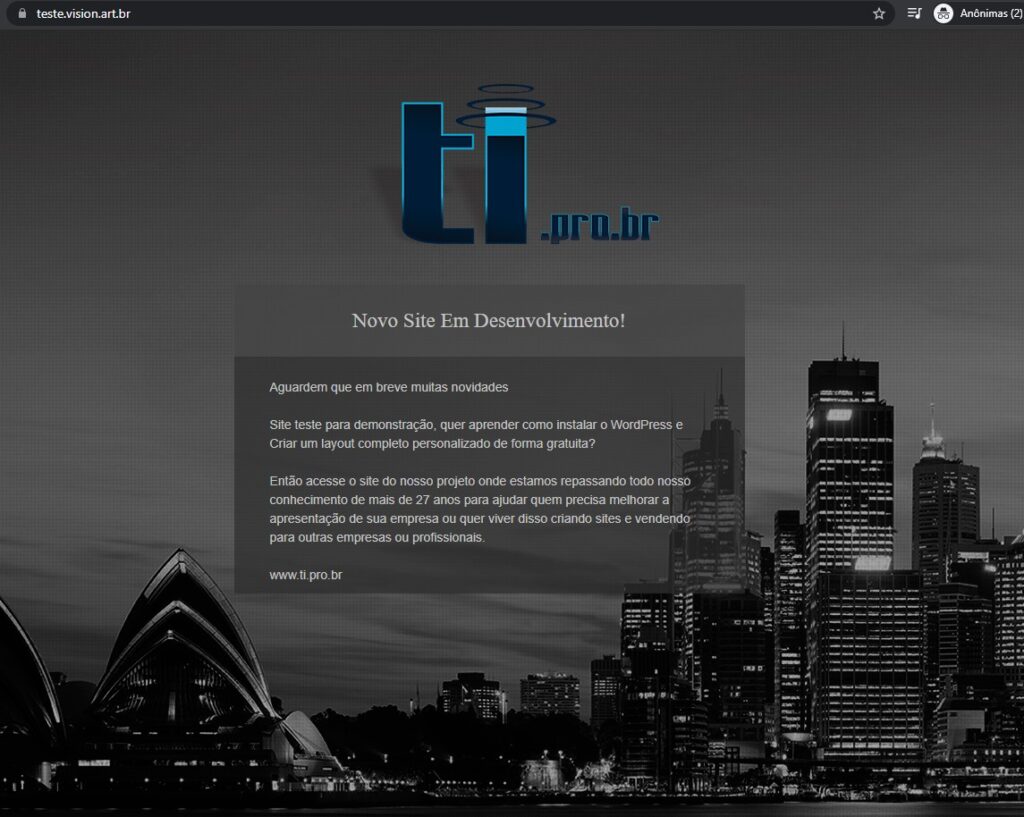
Pronto agora o plugin está instalado e configurado com tela provisória, veja no print abaixo como ficou.
Agora vamos para etapa para desenvolver seu site para dar sequência clique na nossa postagem Criar Layout do Site Usando Tema DIVI.
obrigado