


Mesmo com uma conta do Gmail Grátis é possível configurar um e-mails profissional personalizado, pagando apenas os custos para Registrar um Domínio e Contratar um Servidor para Plano De Hospedagem, acaba saindo mais em conta do que contratar o serviço pago do Google e ainda abre um leque de opções como usar o mesmo servidor para Criar Seu Próprio Site e criar contas de e-mails ILIMITADAS.
Após estar com as contas de e-mails criadas conforme orientações na nossa postagem Gerenciamento do cPanel e E-mails Institucionais, siga os passos abaixo para configurar seus e-mails no Gmail de forma gratuita e melhorando a apresentação da empresa.
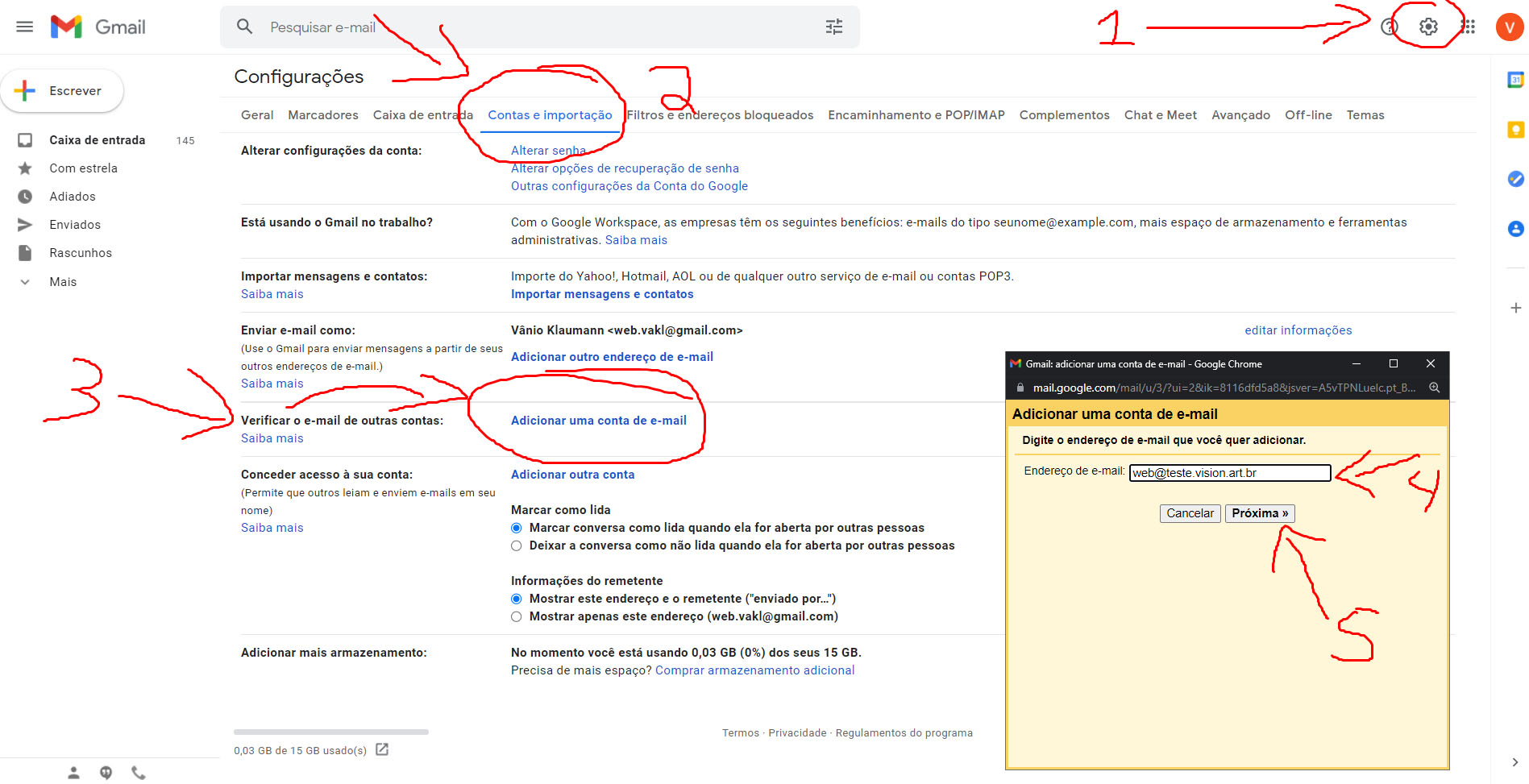
Após estar autenticado (logado) na sua conta do Gmail, vá em configurações e siga os 5 passos abaixo, para iniciar as configurações, iremos informar o passo a passo considerando servidor contratado com nossa empresa Vision Art, caso tenha contratado servidor de hospedagem em outra empresa, os passos serão os mesmos, porém busque as informações para serem adicionadas na sequência.
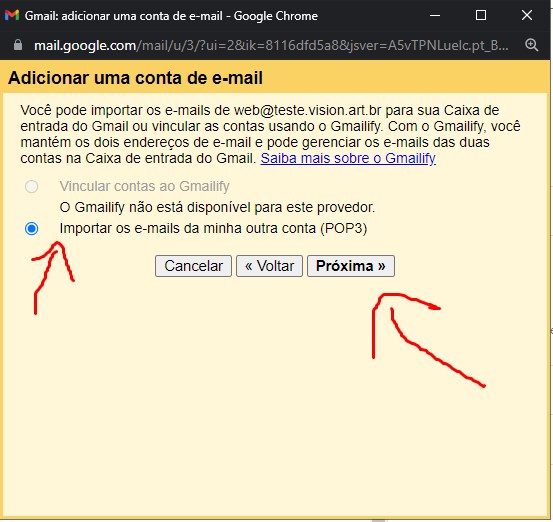
Na janela mesma pop-up que foi clicado em próxima, terá a visualização abaixo, deixe selecionado a opção “Importar os e-mails da minha outra conta…” e clique em próxima.
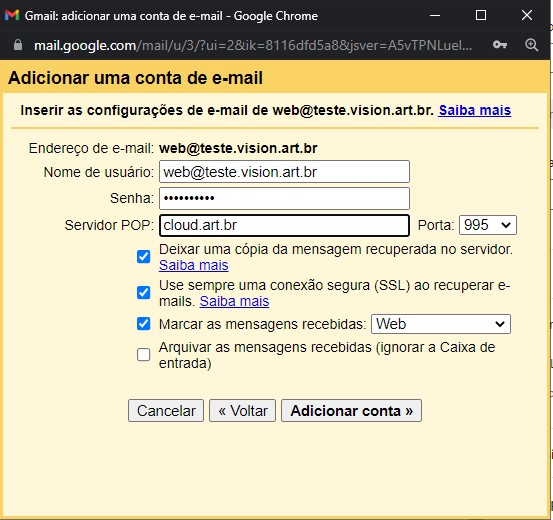
Agora na tela abaixo que são as informações mais importantes que funcione, nome de usuário coloque seu e-mail completo, por exemplo contato@seudominio.com.br e a respectiva senha, mesma senha que adicionou conforme as orientações na postagem Gerenciamento do cPanel e E-mails Institucionais, servidor POP coloque cloud.art.br, Porta com criptografia de segurança, use 995, deixe selecionado a opção Deixar uma cópia da mensagem no servidor, depois selecione também a opção Marcar as mensagens recebidas e na caixa ao lado crie uma nova pasta/filtro para deixar os e-mails marcado, fica mais organizado, feito isso clique em Adicionar conta, conforme tela abaixo.
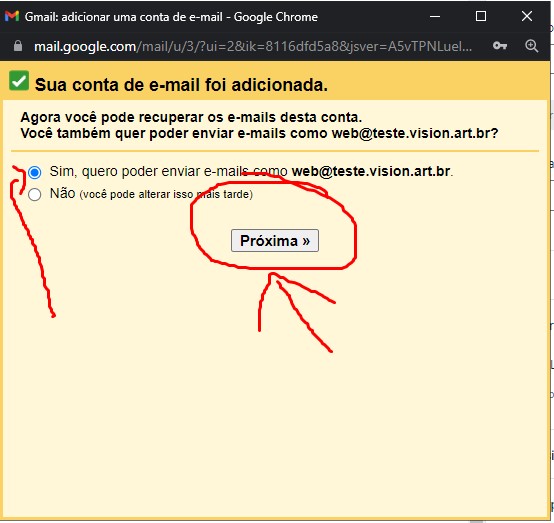
Agora estamos quase prontos para receber os e-mails da conta profissional, ao clicar em Adicionar conta na tela acima, veja abaixo está tudo ok para receber os e-mails, agora vamos configurar para também enviar um e-mail de forma personalizada, para quando enviar um e-mails os destinatários vejam seu e-mail terminado em @seudominio.com.br e não como @gmail.com, então basta seguir o passo a passo. Deixe ativado a opção “Sim, quero poder enviar e-mails como…” e clique em próxima.
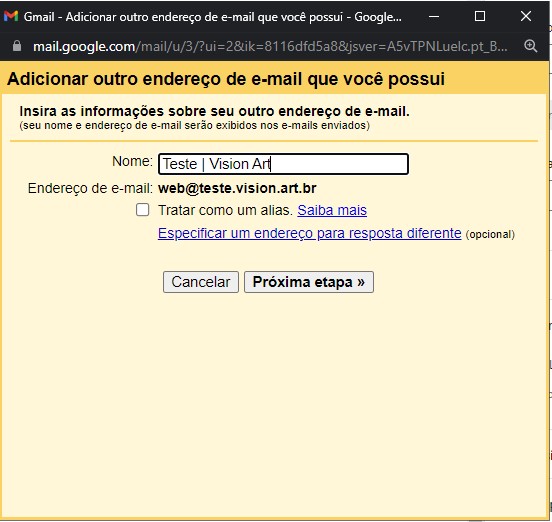
Veja na tela que é fácil, Coloque o nome como queira que seja exibido para quem receber seus e-mails, deixe desativado a opção Tratar como um alias,e clique em Próxima etapa.
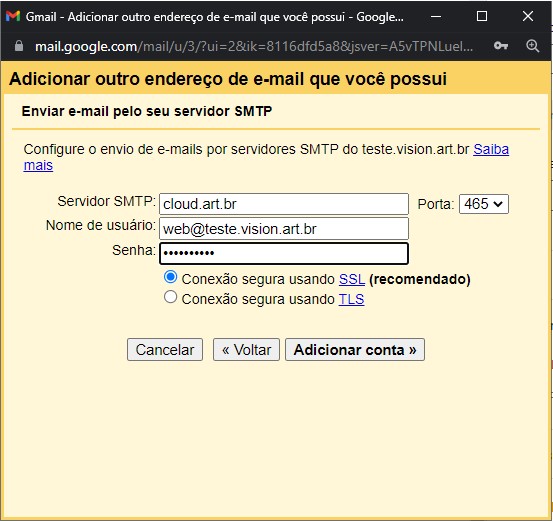
Agora é só adicionar as configurações abaixo para servidores contratados na nossa empresa Vision Art, para outros servidores, busque as informações com o suporte do seu fornecedor do serviço. Coloque como servidor SMTP cloud.art.br e Use porta com criptografia de segurança SSL, porta 465, logo abaixo provavelmente já irá mudar de forma automática, mas verifique para deixar ativado a opção Conexão segura usando SSL, feito isso clique em adicionar conta.
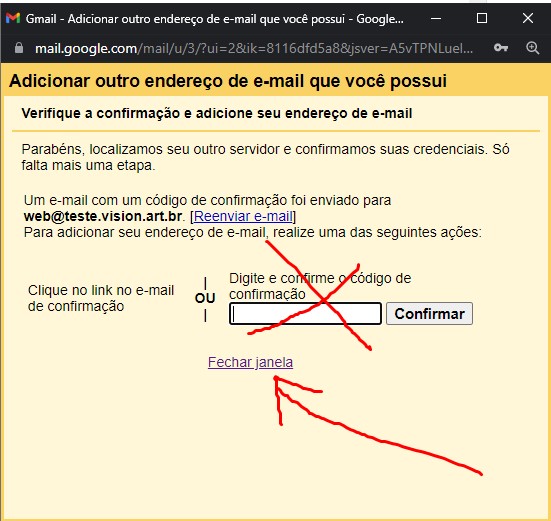
Agora podemos dizer que está quase tudo pronto, na última tela pop-up abaixo, basta clicar em Fechar janela, no campo Digite e confirme o código de confirmação, não precisa fazer nada, pois receberá um e-mail Google, solicitando permissão, onde será preciso apenas clicar no link e tudo pronto.
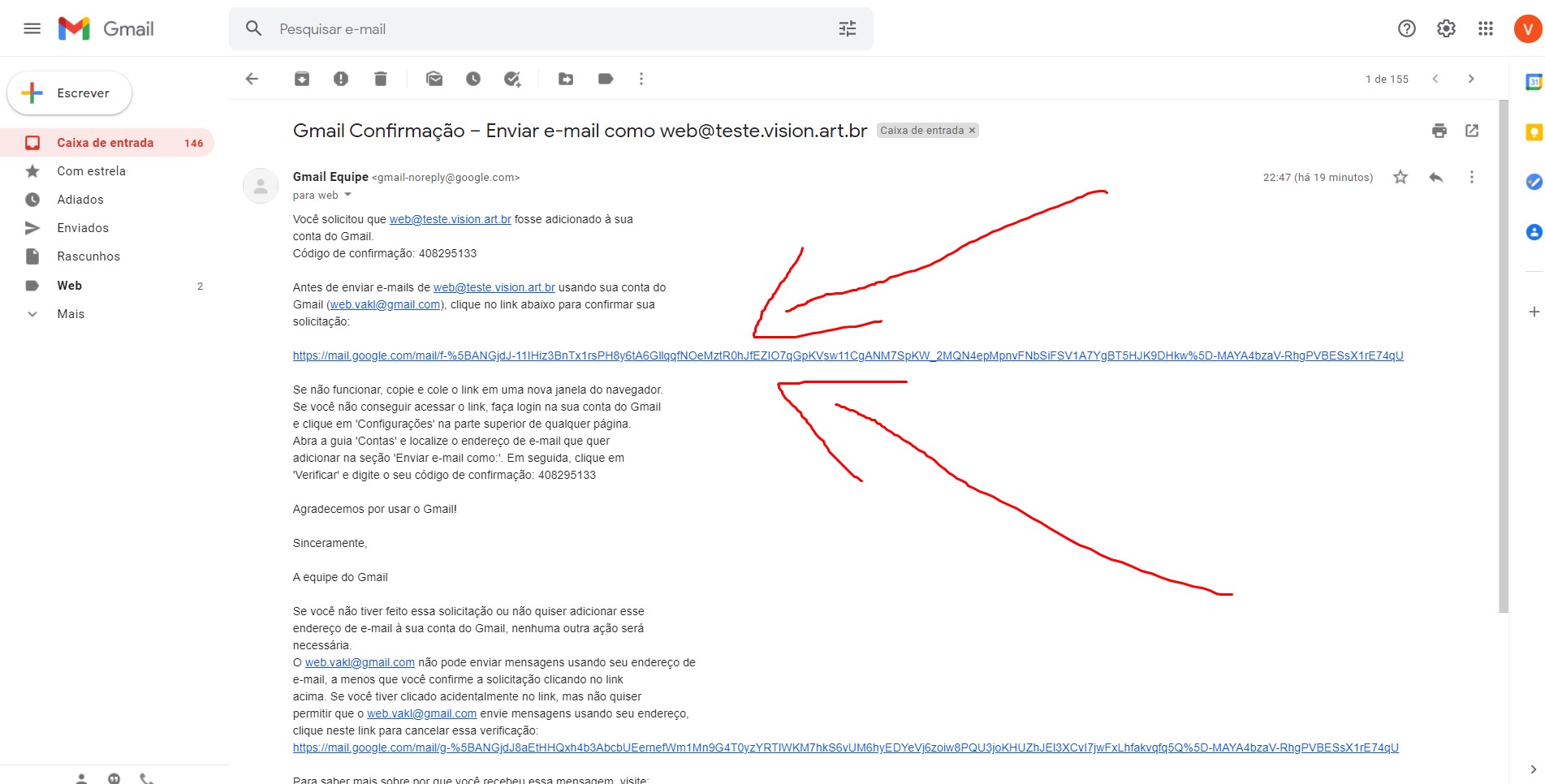
Agora veja abaixo o e-mail que mencionei, é só abrir e clicar nesse link conforme o exemplo abaixo.
Abaixo a tela de confirmação após ter clicado no link.
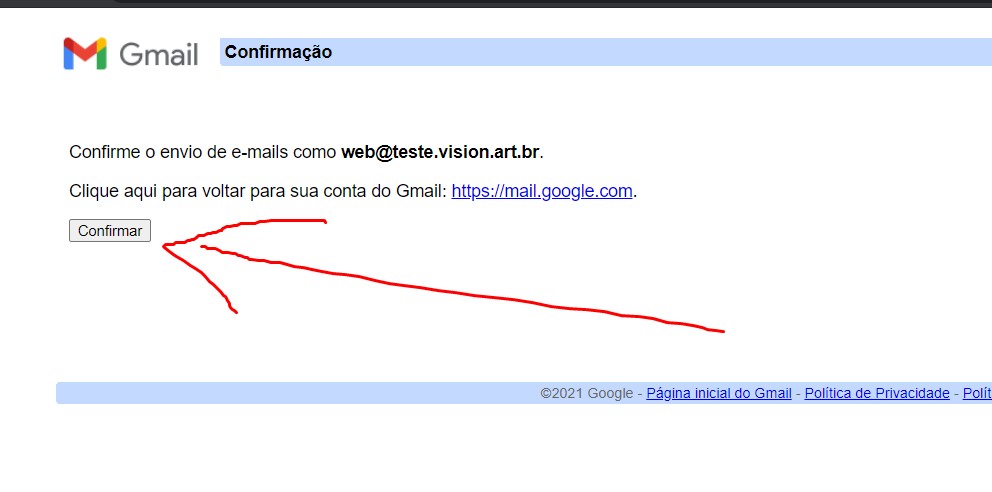
Segue tela final de confirmação.
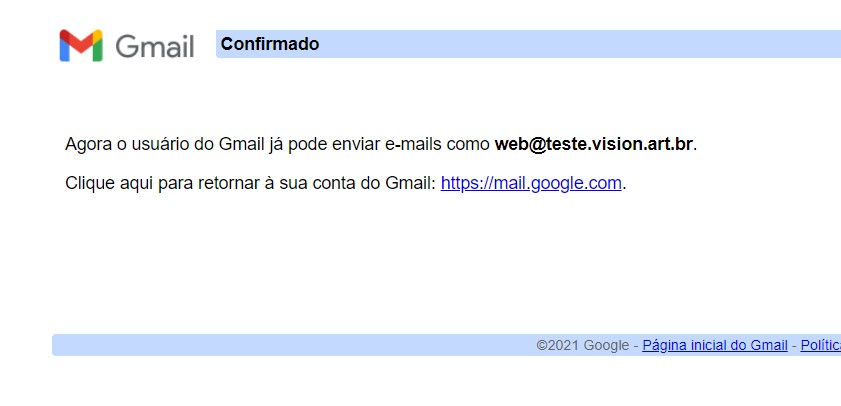
Feito isso clique em atualizar a página do seu navegador, clicando na tecla F5, para que as novas configurações sejam sincronizadas e veja agora abaixo que ao redigir um novo e-mail poderá escolher de qual conta deseja enviar.
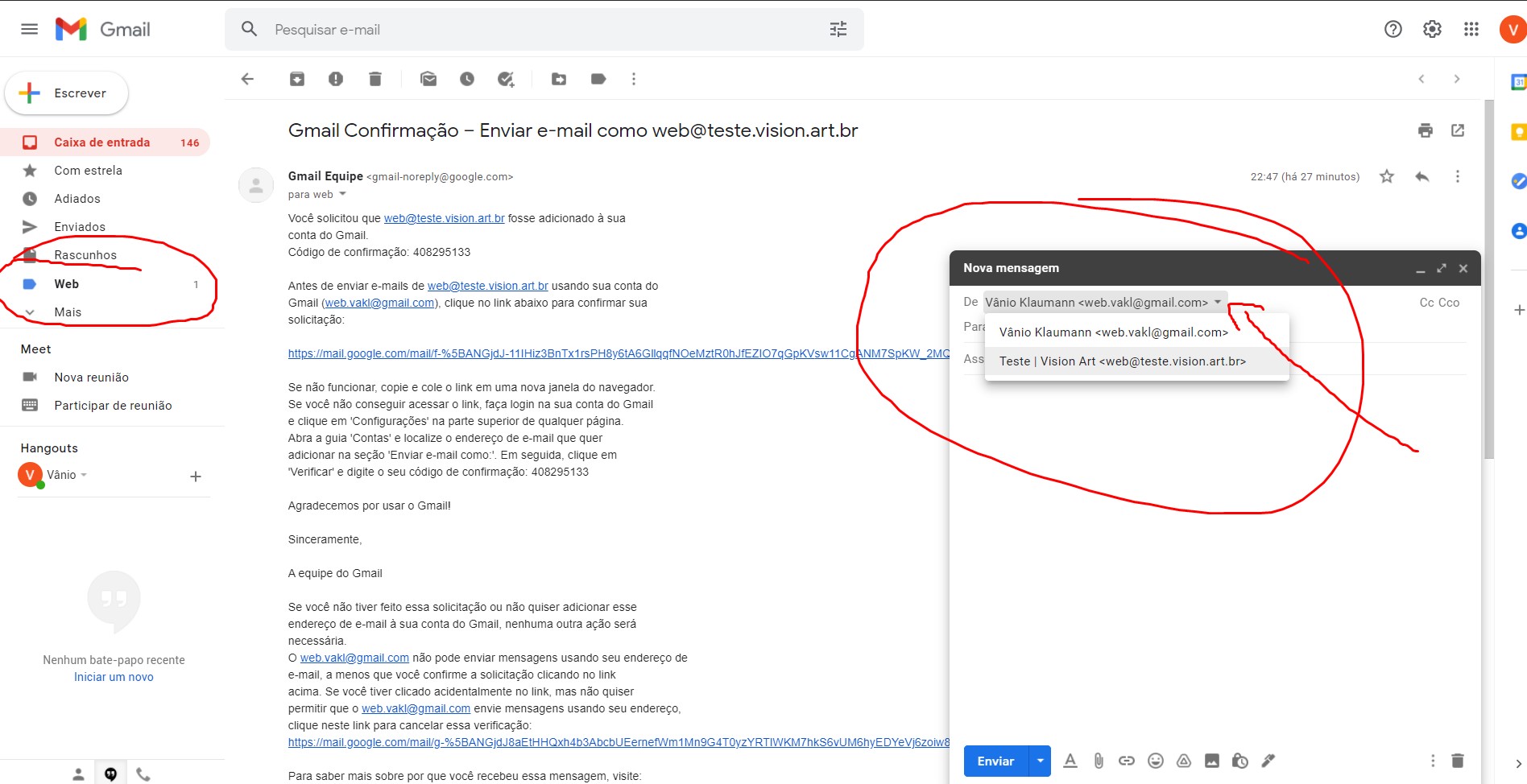
Agora que está tudo funcionando, para deixar ainda melhor, veja nossa postagem Como Personalizar seu E-mail com Assinatura Personalizada no Gmail, criar filtros e deixar o e-mail profissional como padrão.